Para que serve
Peça comida ou produtos das lojas de Boa Esperança pelo portal da cidade, para entregar ou retirar.
Passo a passo
- Na página inicial, toque no atalho Delivery. Toque numa categoria (Pizza, Lanches…), num prato ou use os filtros (Abertos agora, Frete grátis) e escolha uma loja.
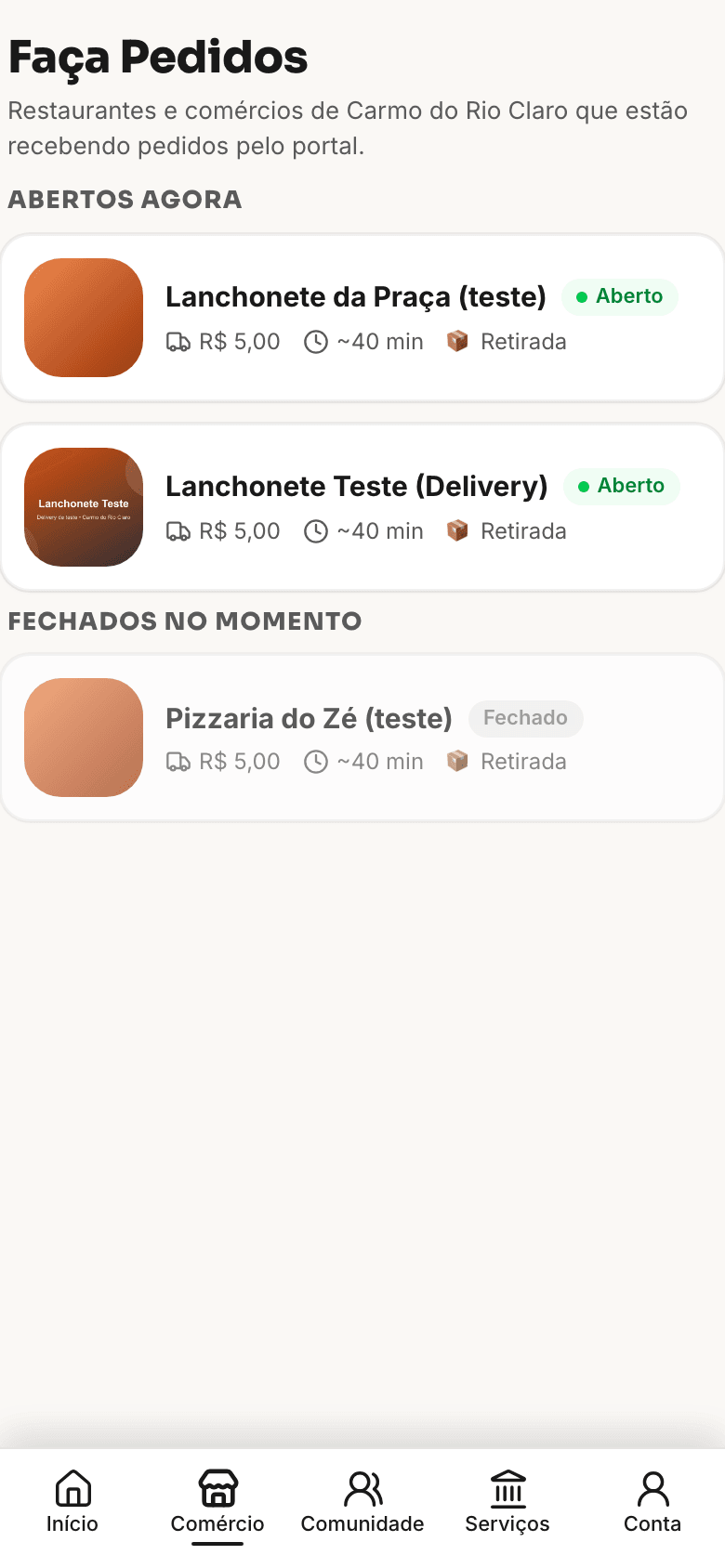
- Toque no item. Escolha as opções marcadas como Obrigatório, escreva em Alguma observação? se precisar e toque em Adicionar.
- Toque em Ver sacola e depois em Finalizar pedido.
- Em Tipo de pedido, escolha Delivery ou Retirada no local. Na entrega, preencha Endereço de entrega e o Bairro.
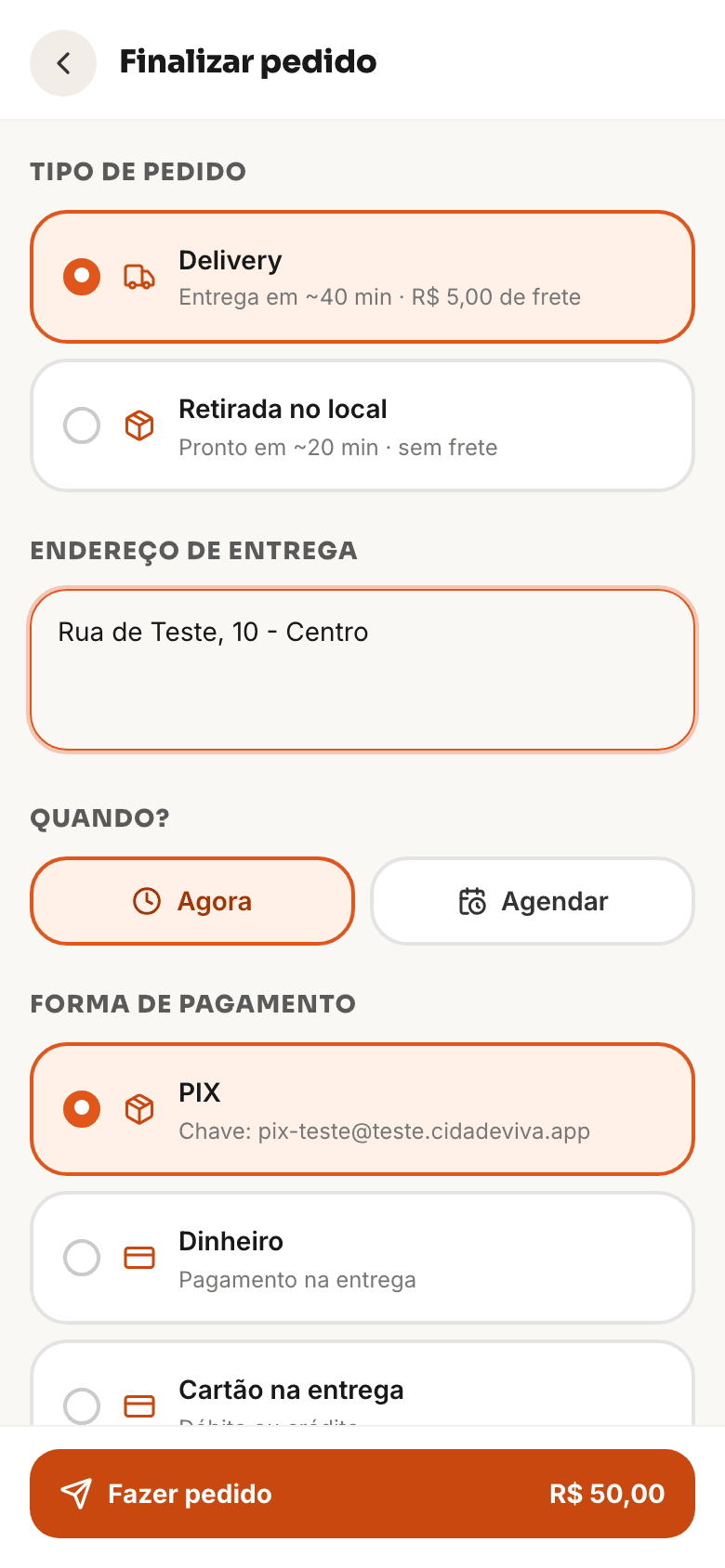
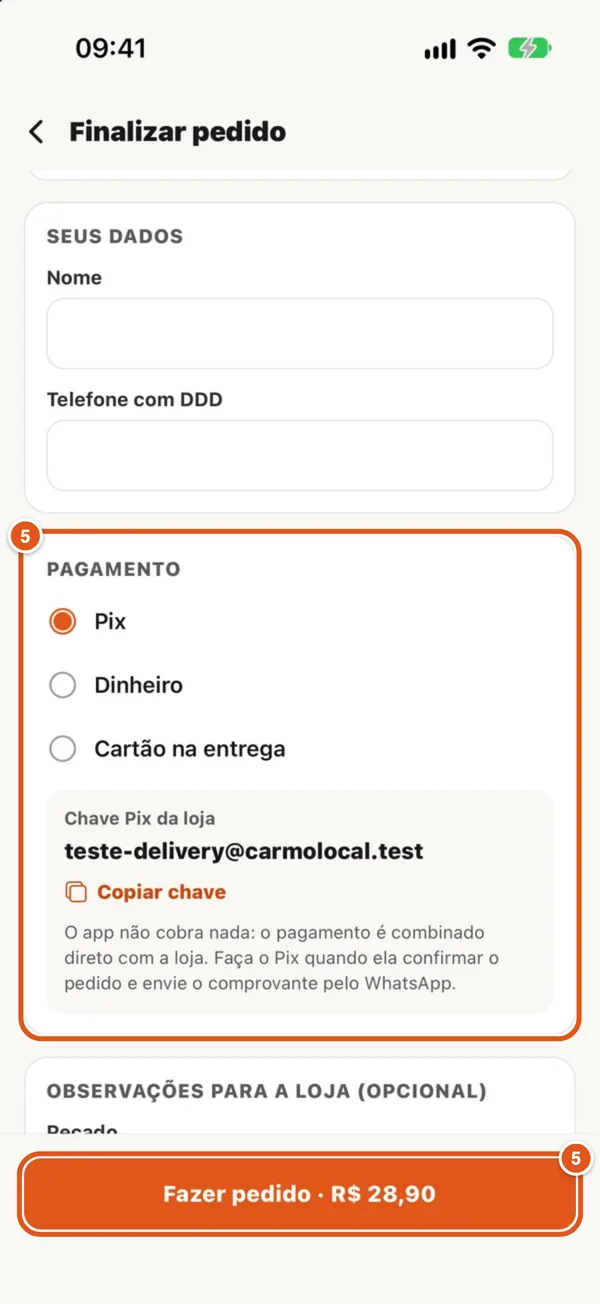
- Em Quando?, escolha Agora ou Agendar. Em Forma de pagamento, escolha PIX (o QR Code e a chave aparecem depois de enviar o pedido), Dinheiro (diga em Troco para quanto?) ou Cartão na entrega.
- Tem cupom? Digite em Cupom de desconto e toque em Aplicar. Confira o Resumo e toque em Fazer pedido.
- Algumas lojas recebem o pedido pelo WhatsApp. Nesse caso, o WhatsApp abre com o pedido pronto: é só enviar.
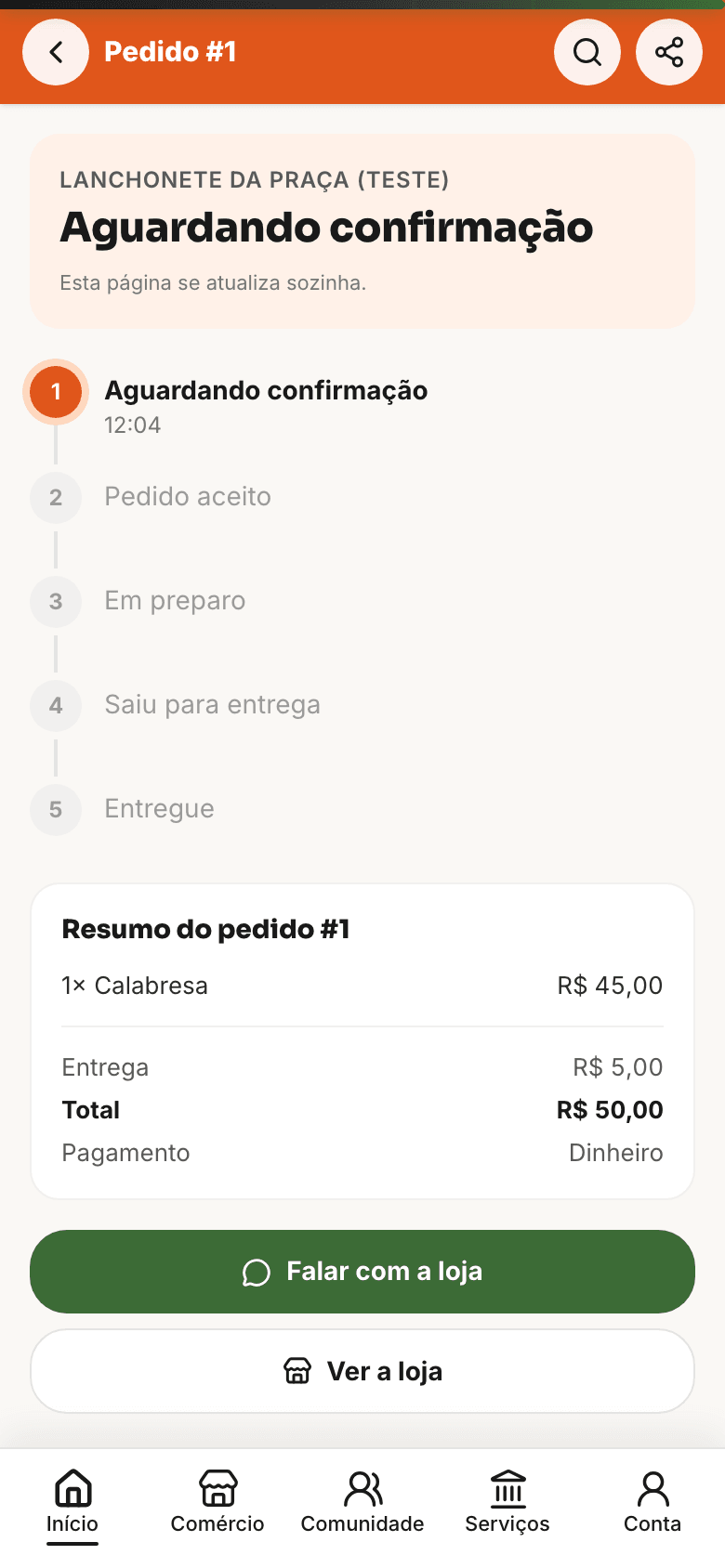
- Nas outras, aparece Pedido enviado!. Toque em Acompanhar pedido para ver cada etapa: Aguardando confirmação, Em preparo, Saiu para entrega e Entregue.
No aplicativo
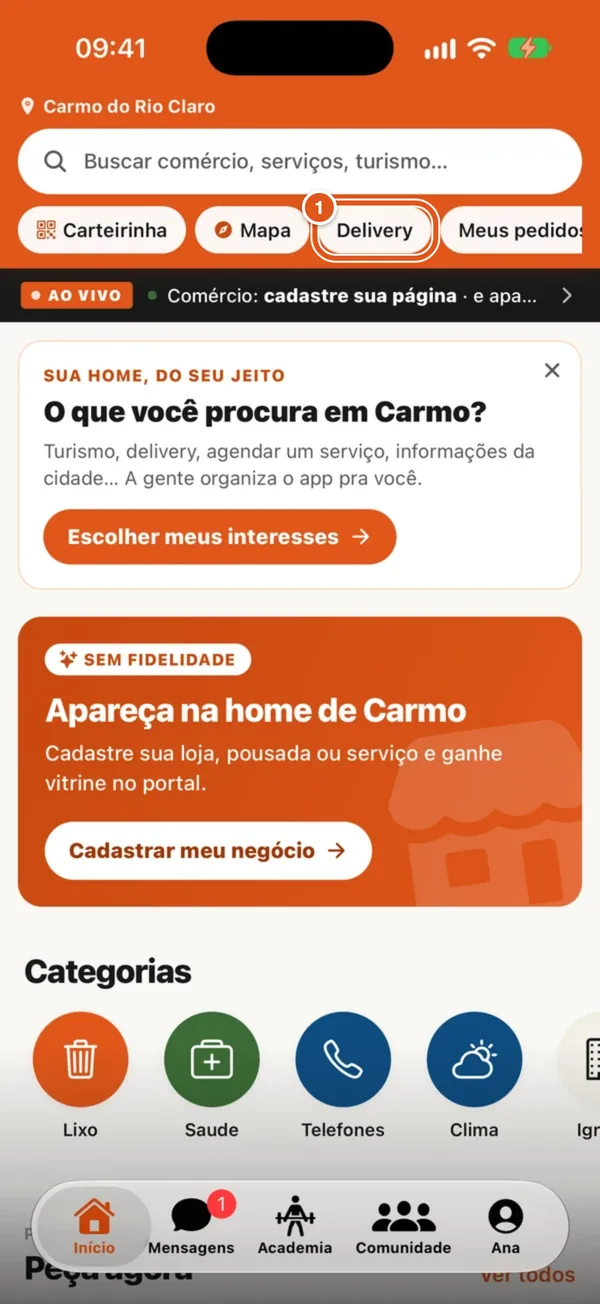
- Na tela Início, toque em Delivery.
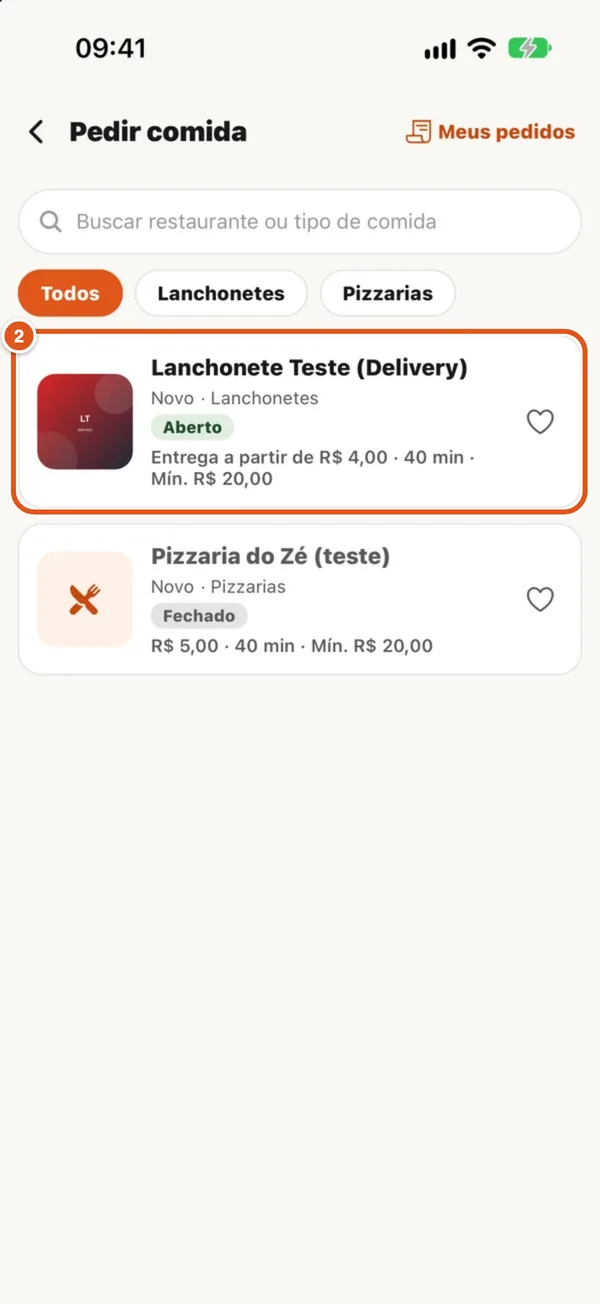
- Escolha uma loja com o selo Aberto.
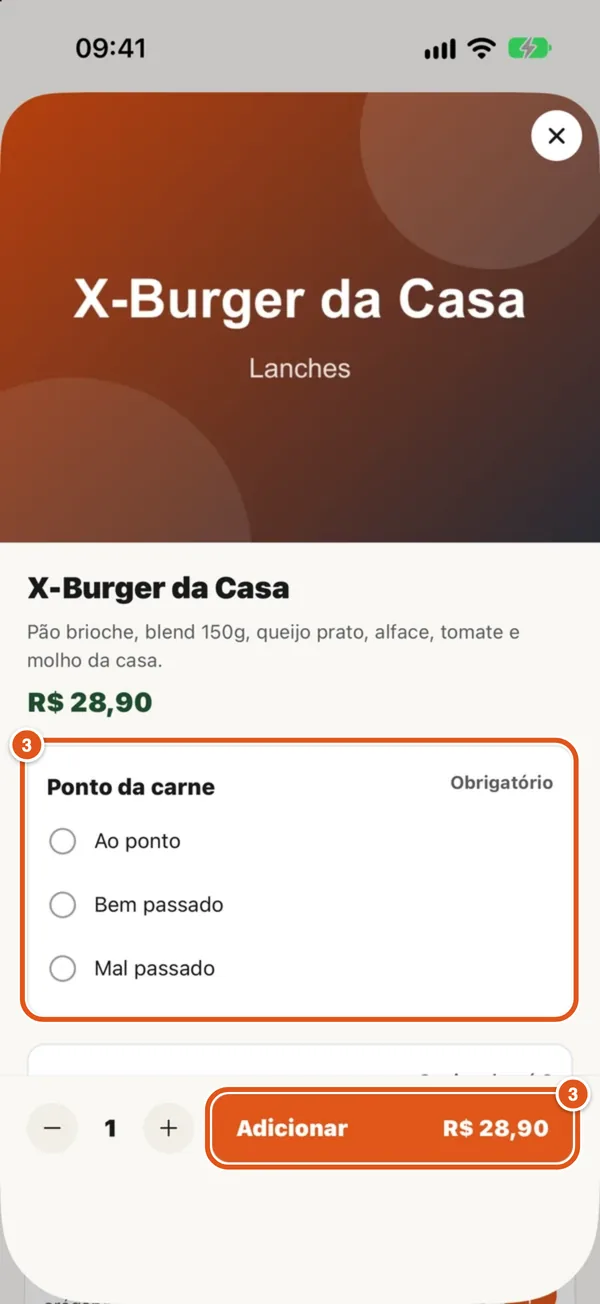
- Toque no + do item, marque as opções Obrigatório e toque em Adicionar.
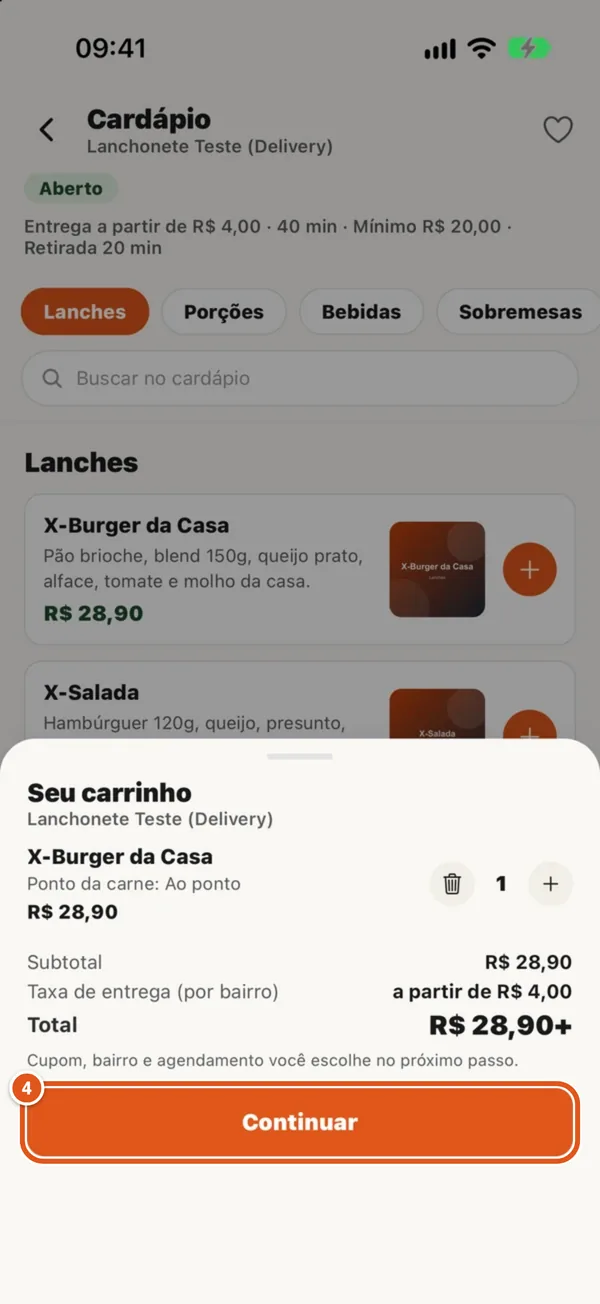
- Toque em Ver carrinho e depois em Continuar.
- Em Finalizar pedido, escolha Entrega ou Retirada, a forma de Pagamento e toque em Fazer pedido.
Deu errado?
- O botão diz "Entrar para fazer o pedido": essa loja pede conta. Entre ou crie a sua e volte.
- "Esta loja não entrega neste bairro": escolha Retirada no local ou outra loja.
- Aparece "Pedido mínimo para delivery": coloque mais itens até chegar ao mínimo.
- "Esta loja está fechada no momento": veja as lojas em Abertos agora.
- "Não conseguimos conferir as formas de pagamento desta loja": a conexão falhou na hora de ler as regras da loja. Toque em Tentar de novo; o botão de fazer o pedido volta quando der certo.
Perguntas rápidas
- O que é "Pix (aprovação na hora)"? Aparece nas lojas do Completo. Você paga o QR Code e o pedido vai para a loja sozinho, sem comprovante.
- Onde vejo meus pedidos? No seu painel, em Meus pedidos.
- O que é "Peça de novo"? Depois do primeiro pedido, a tela de delivery mostra as lojas onde você já pediu e põe primeiro o tipo de comida que você mais pede.
- Preciso falar com a loja? Na página do pedido, toque em Falar com a loja.
- Como avalio o pedido? Quando ele aparece como Entregue (ou Retirado), a página do pedido mostra Como foi seu pedido?. Escolha de 1 a 5 estrelas, escreva se quiser e toque em Enviar avaliação. Só dá para avaliar uma vez, e só quem fez o pedido. A nota entra na hora, com o seu primeiro nome (nunca o sobrenome, e-mail ou telefone). O comentário passa por uma revisão da equipe da cidade antes de aparecer para os outros: até lá, em Sua avaliação ele mostra Em revisão. Depois, a resposta da loja aparece ali. No app é igual.