Para que serve
Mostra os pedidos que chegam pelo portal da cidade e os botões de cada etapa. O cliente acompanha tudo pelo celular.
Antes de começar
- Delivery Pro ou teste grátis ligado (veja "Começar a receber pedidos").
Passo a passo
- No painel, abra Pedidos no menu. Toque em Ligar som e notificações e deixe essa aba aberta.
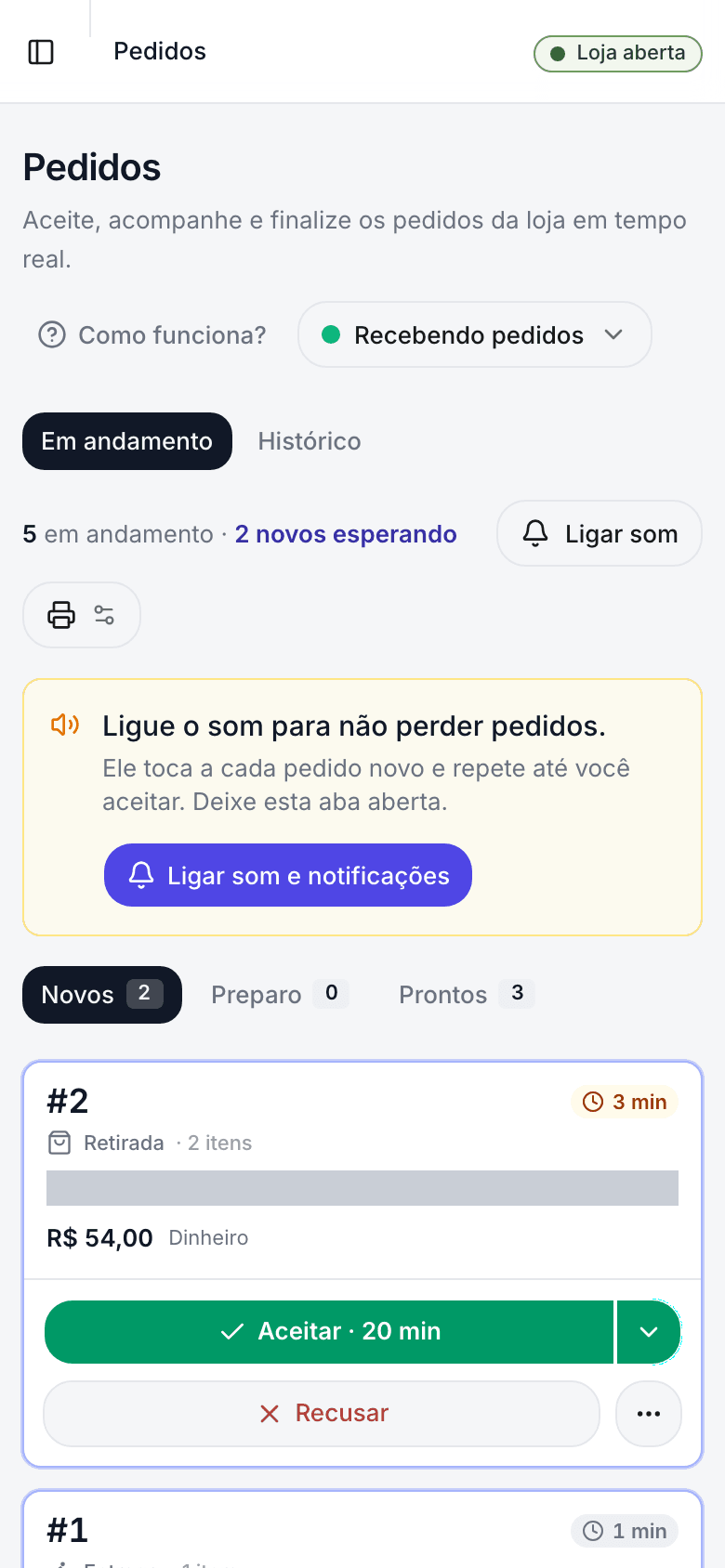
- Pedido novo cai em Novos e o alarme toca até você aceitar. Toque em Aceitar. A setinha ao lado muda o tempo de preparo.
- Não dá para fazer? Toque em Recusar e escolha o motivo. O cliente é avisado.
- Toque em Iniciar preparo. Quando ficar pronto, Marcar pronto.
- Entrega: Saiu para entrega e, depois, Marcar entregue. Retirada: Cliente retirou.
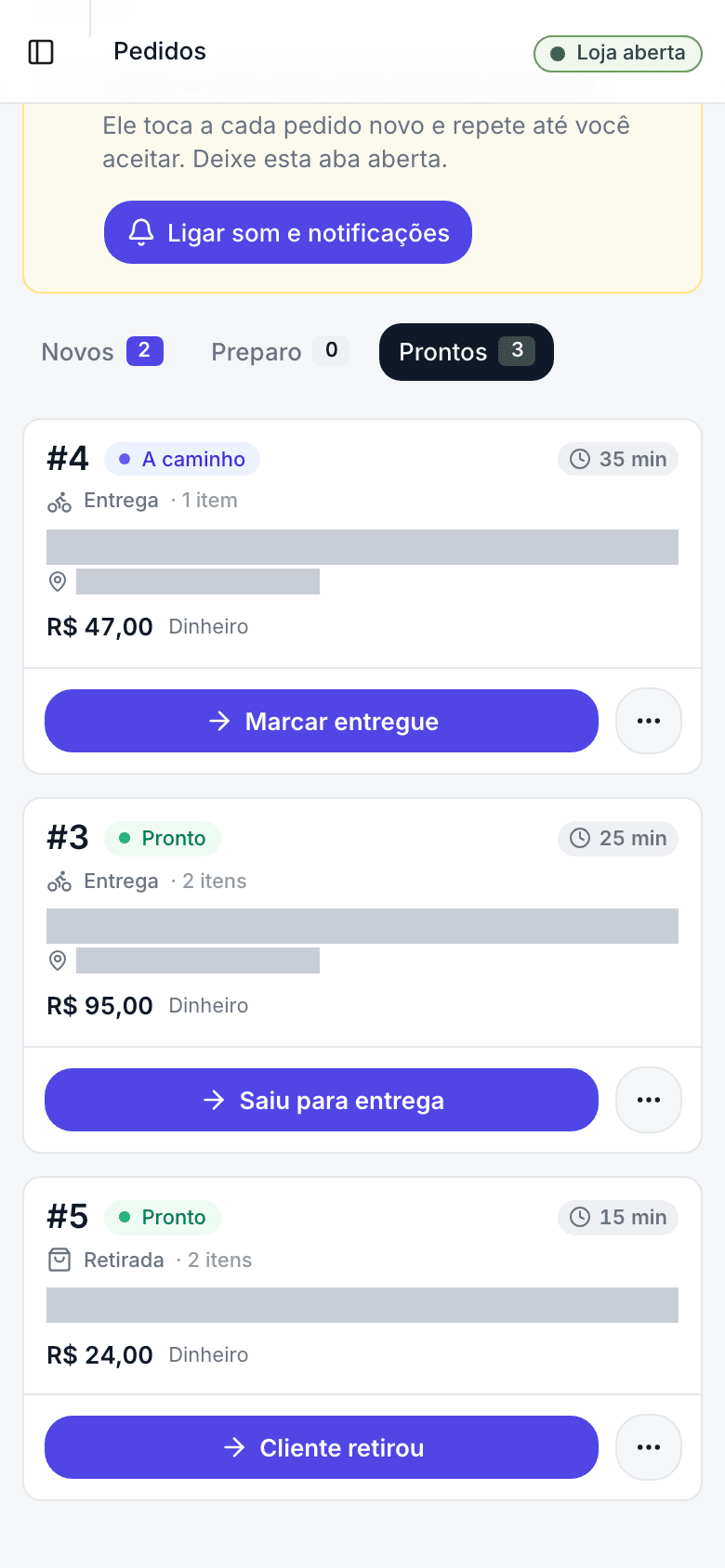
- Para imprimir, toque nos três pontinhos do pedido (Mais ações) e em Imprimir cupom. Em Impressão, ligue Imprimir automaticamente ao aceitar e escolha 80 mm ou 58 mm.
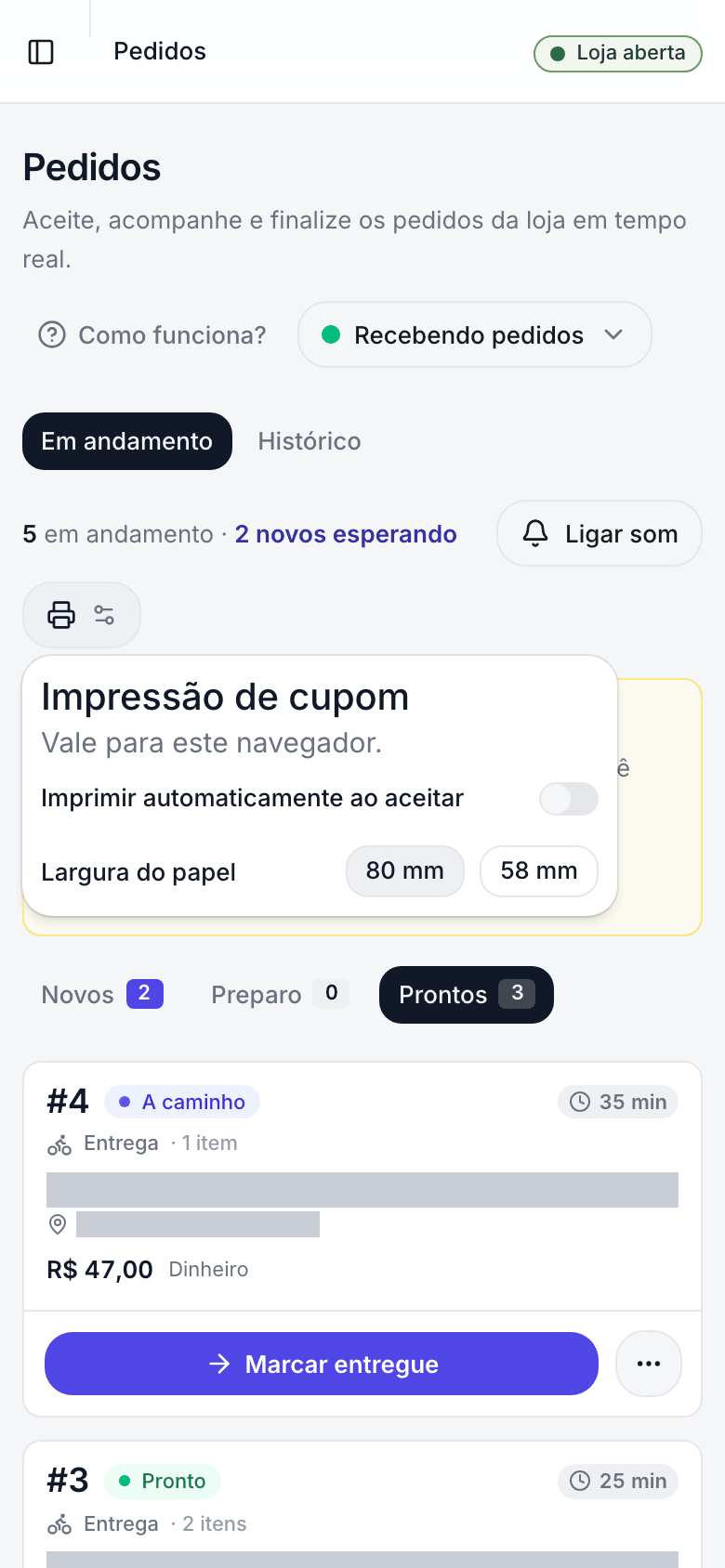
- No celular, abra Minha loja no app e toque em Modo loja: tela sempre ligada, alarme alto e botões grandes para o balcão.
- Pedidos terminados ficam na aba Histórico.
Deu errado?
- O alarme não toca: toque em Ligar som e deixe a aba aberta. Com a aba fechada, o navegador não avisa.
- Preciso cancelar um pedido já aceito: toque nos três pontinhos do pedido (Mais ações) e em Cancelar pedido. Escolha o motivo.
- Não chega pedido: veja o botão de situação da loja. Se estiver Loja fechada ou Pausada, toque nele e use Abrir loja agora ou Retomar pedidos.
Perguntas rápidas
- O cliente vê cada etapa? Vê. A página do pedido dele atualiza sozinha.
- Dá para aceitar sozinho? Dá. Em Configurações, ligue Aceitar pedidos automaticamente.
- O que é "Pago via Pix"? Só no Completo (3%, sem mensalidade): o cliente já pagou o Pix. Não cobre de novo na entrega. O contador Aguardando Pix mostra quem ainda não pagou; esses pedidos só entram na fila depois do pagamento.
- Imprime pelo celular? No Android, sim: no Modo loja, com impressora Bluetooth e o app RawBT.